


Как изменить версию PHP в WPHost #
Версию PHP для сайта можно изменить самостоятельно в панели WPHost. Доступны два способа: применить новую версию сразу или воспользоваться инструментом Smart PHP Update, который заранее проверит совместимость сайта с выбранной версией.
Откройте настройки сайта
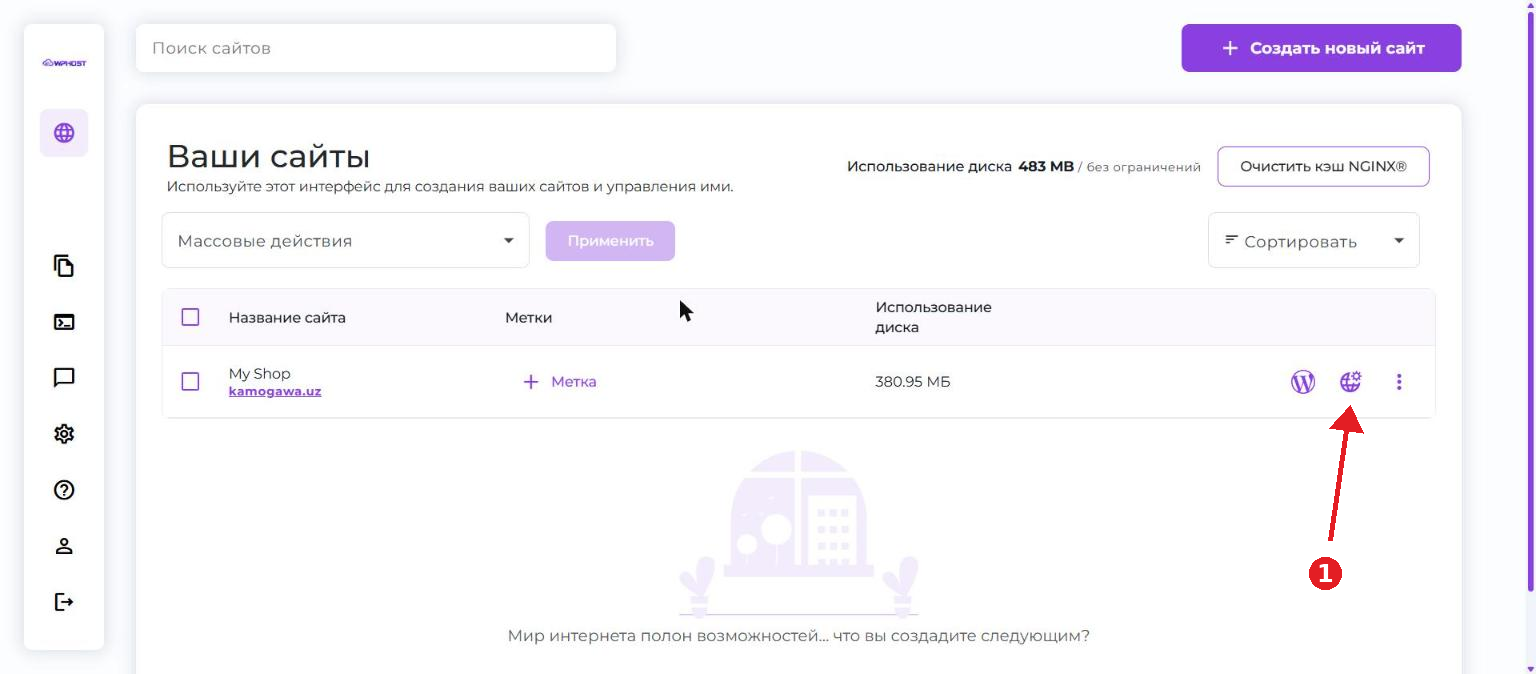
В панели WPHost перейдите в раздел Ваши сайты.
Найдите нужный сайт в списке и нажмите на иконку Перейти к настройкам сайта в правой части строки.
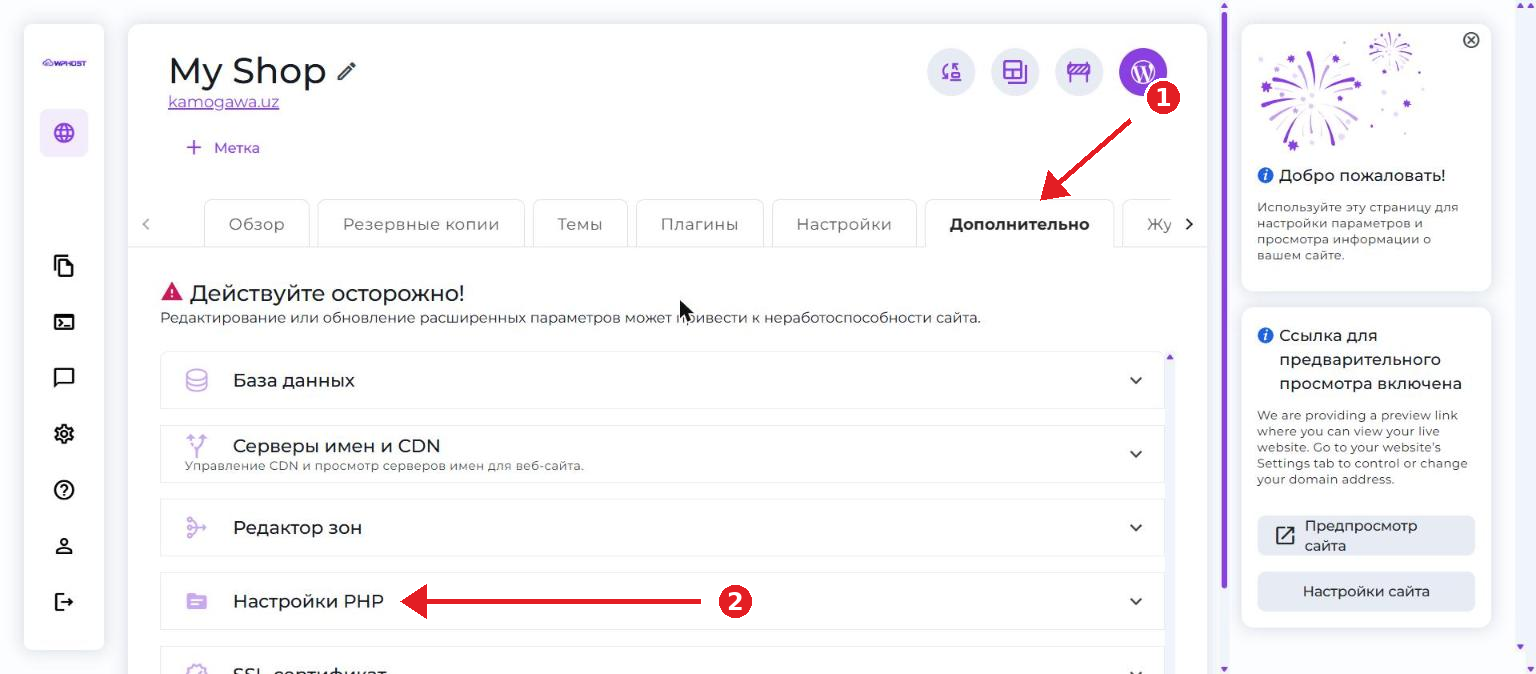
Перейдите в раздел «Настройки PHP»
Откройте вкладку Дополнительно.
В списке расширенных параметров найдите и раскройте раздел Настройки PHP.
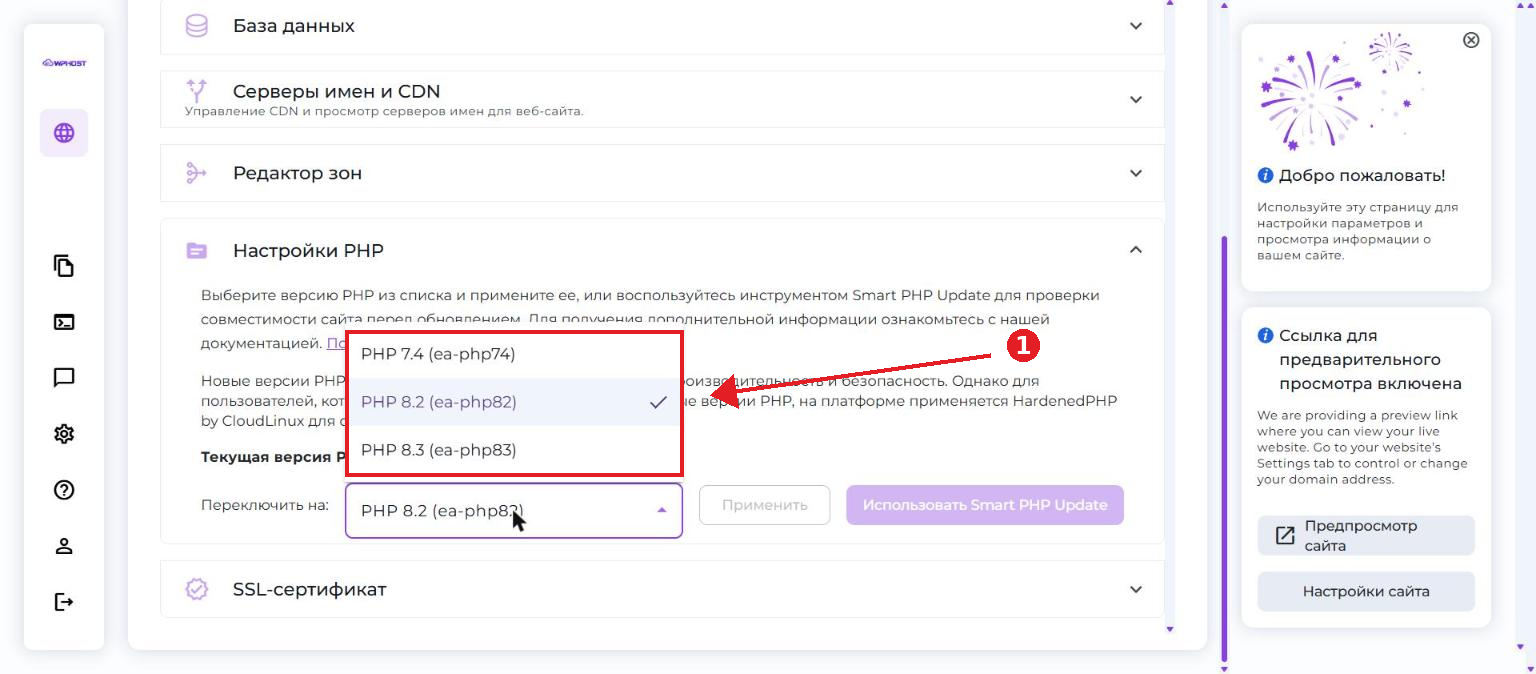
Выберите версию PHP
Текущая версия указана в строке Текущая версия PHP.
В поле Переключить на раскройте список и выберите нужную версию.
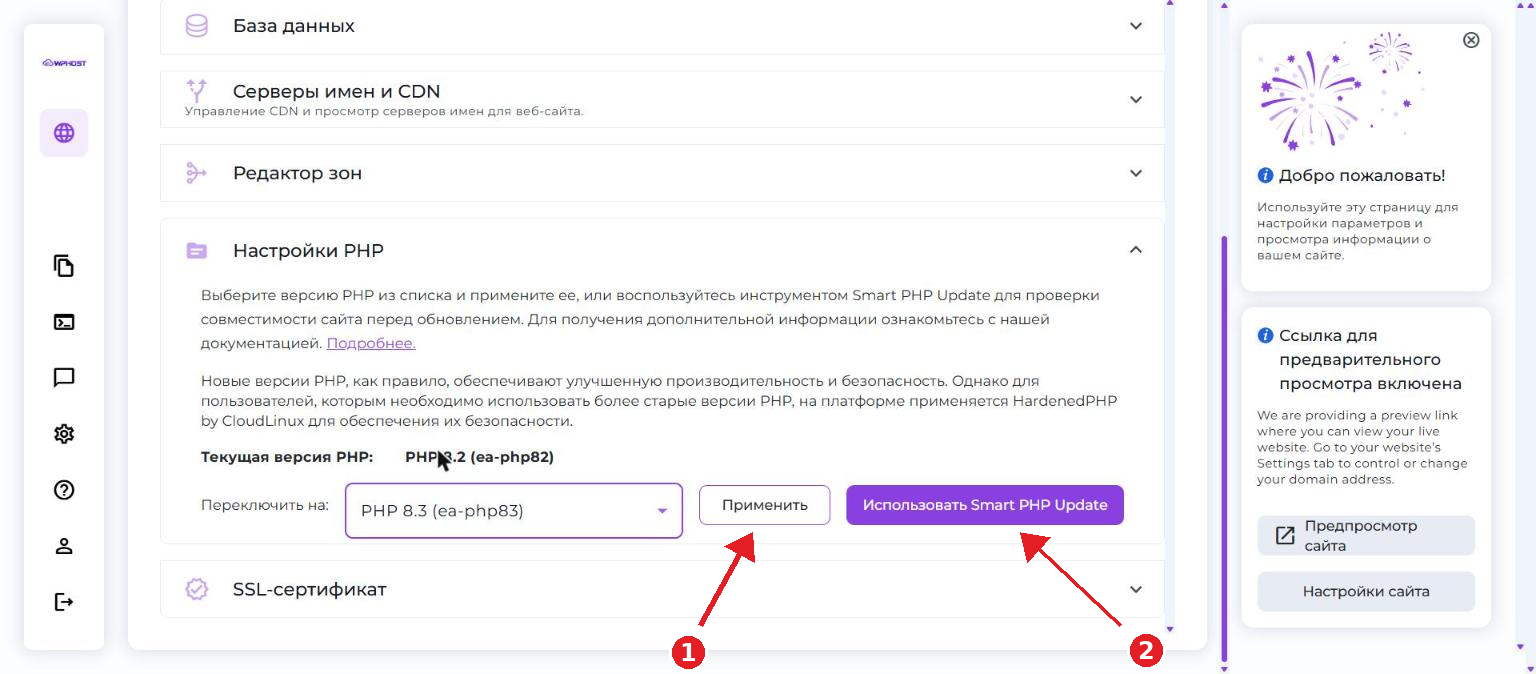
Примените изменения
После выбора версии станут активны две кнопки:
- Применить — версия PHP меняется сразу.
- Использовать Smart PHP Update — версия сначала проверяется на совместимость.
Как работает Smart PHP Update: система создаёт копию вашего сайта на отдельном домене, применяет к ней выбранную версию PHP и запускает диагностику, выявляя возможные проблемы совместимости. Вы просматриваете результаты проверки и только после этого подтверждаете обновление основного сайта или отменяете его.
Версия PHP успешно изменена. Откройте сайт и убедитесь, что он работает корректно.
Изменения во вкладке Дополнительно могут привести к неработоспособности сайта. Некоторые темы и плагины не поддерживают новые версии PHP — перед обновлением используйте Smart PHP Update или создайте резервную копию. Если сайту необходима устаревшая версия PHP, её безопасность обеспечивает HardenedPHP by CloudLinux.