


Как создать тестовую версию сайта (Staging) в WPHost #
Режим Staging создаёт полную копию вашего сайта на отдельном временном домене. На тестовой версии можно безопасно проверить обновления, новую тему или плагин, а затем одним нажатием перенести проверенные изменения на рабочий сайт — или просто удалить тестовую копию, если она больше не нужна.
Откройте настройки сайта
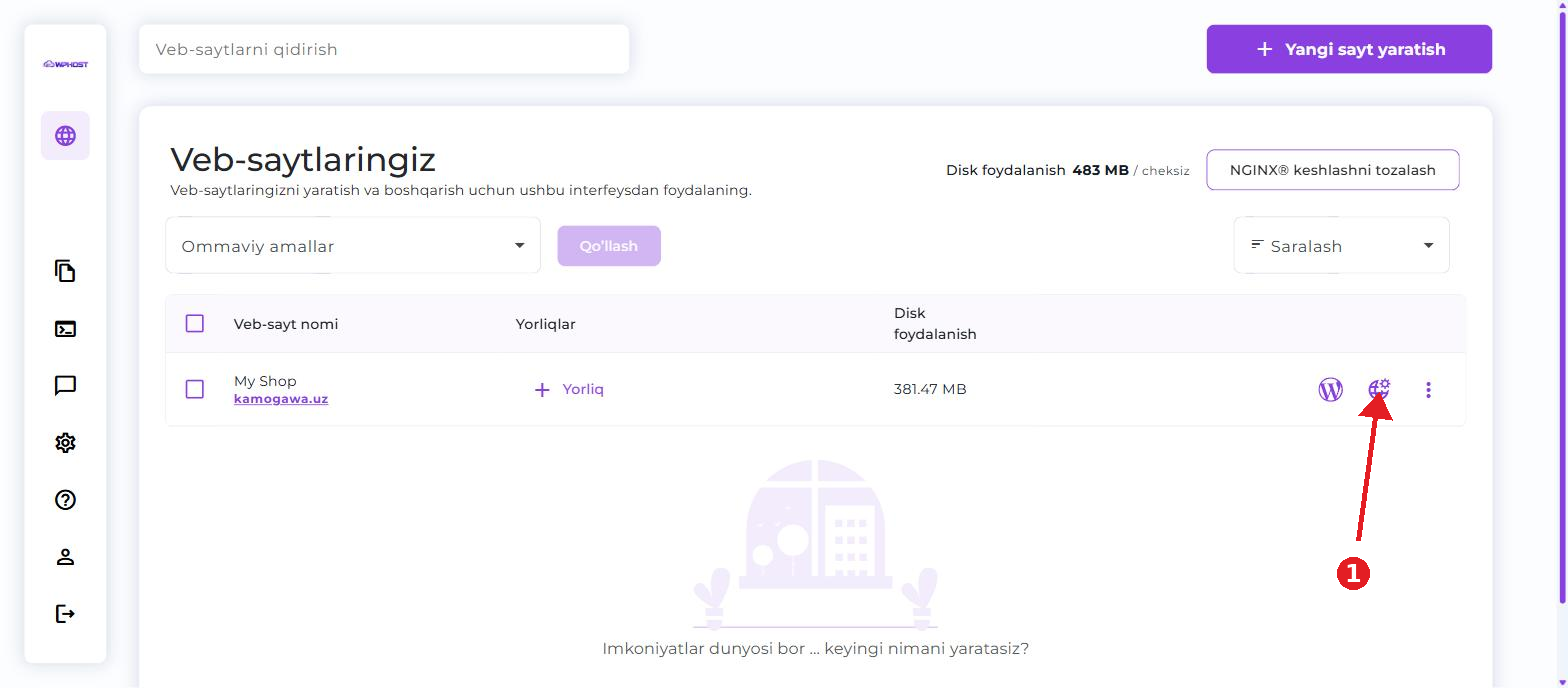
В панели WPHost перейдите в раздел Ваши сайты.
Найдите нужный сайт в списке и нажмите на иконку настроек сайта в правой части строки.
Откройте инструмент «Создать тестовый сайт»
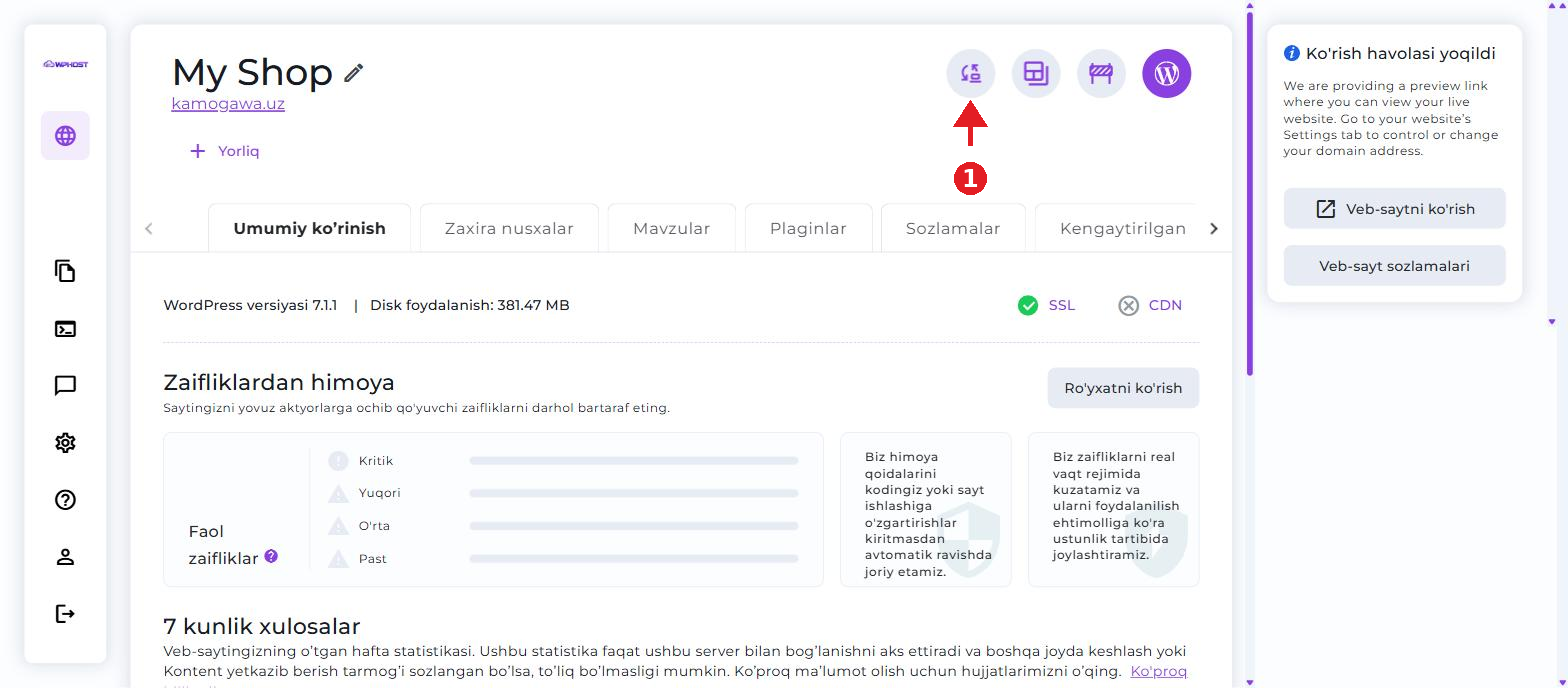
В правом верхнем углу страницы сайта нажмите на первую иконку — Создать тестовый сайт (значок с двумя стрелками).
Выберите видимость тестового сайта и продолжите
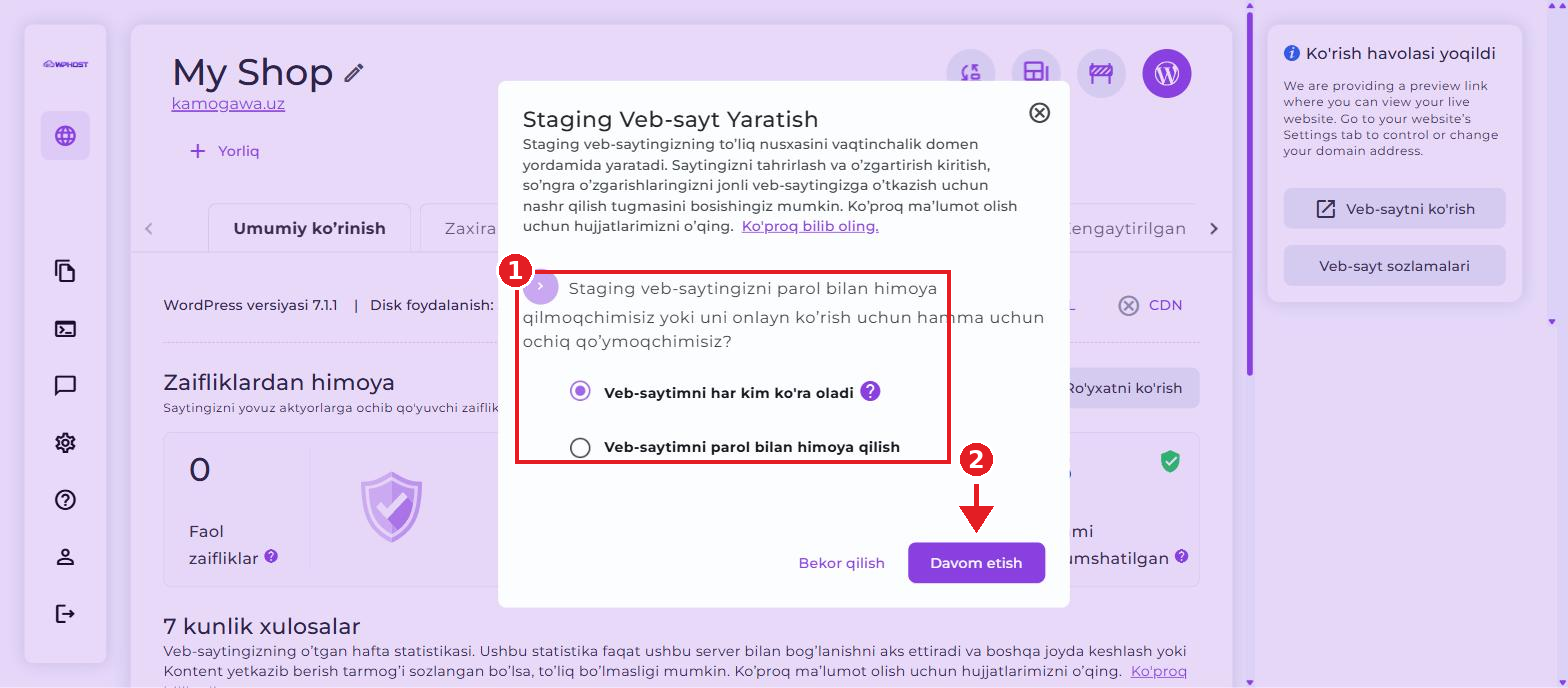
В открывшемся окне укажите, кто сможет просматривать тестовый сайт: Любой может просматривать мой сайт или Защитить мой сайт паролем.
Нажмите Продолжить.
Дождитесь создания тестового сайта
WPHost создаст полную копию сайта на временном поддомене — это происходит в фоновом режиме и может занять несколько минут.
Готовый тестовый сайт откроется автоматически и будет отмечен меткой «Промежуточный». В верхней панели появятся иконки обновления и удаления, а также кнопка Опубликовать.
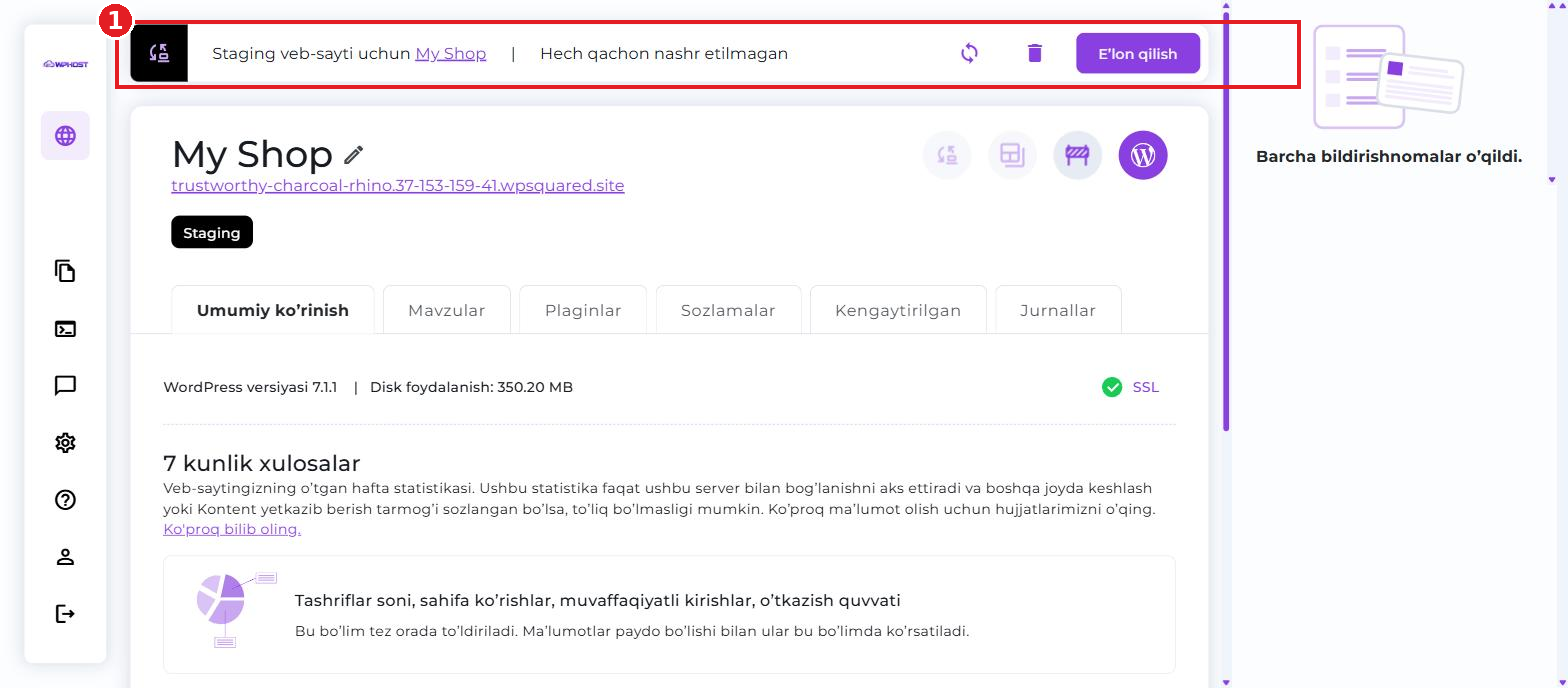
Тестовая версия сайта создана и полностью изолирована от рабочего сайта — любые изменения на ней не повлияют на основной сайт, пока вы сами не опубликуете их.
Тестовый сайт расходует дисковое пространство вашего аккаунта так же, как обычный сайт. Если он больше не нужен, удалите его иконкой корзины в верхней панели — потребуется подтвердить действие галочкой «Я понимаю, что удаляю все.», так как удаление необратимо.