


Как включить режим технического обслуживания в WPHost #
Режим технического обслуживания позволяет временно скрыть содержимое сайта от посетителей и показать им отдельный экран с сообщением, пока вы проводите технические работы. Можно настроить текст экрана, фоновое изображение, таймер обратного отсчёта и ссылки на социальные сети.
Откройте настройки сайта
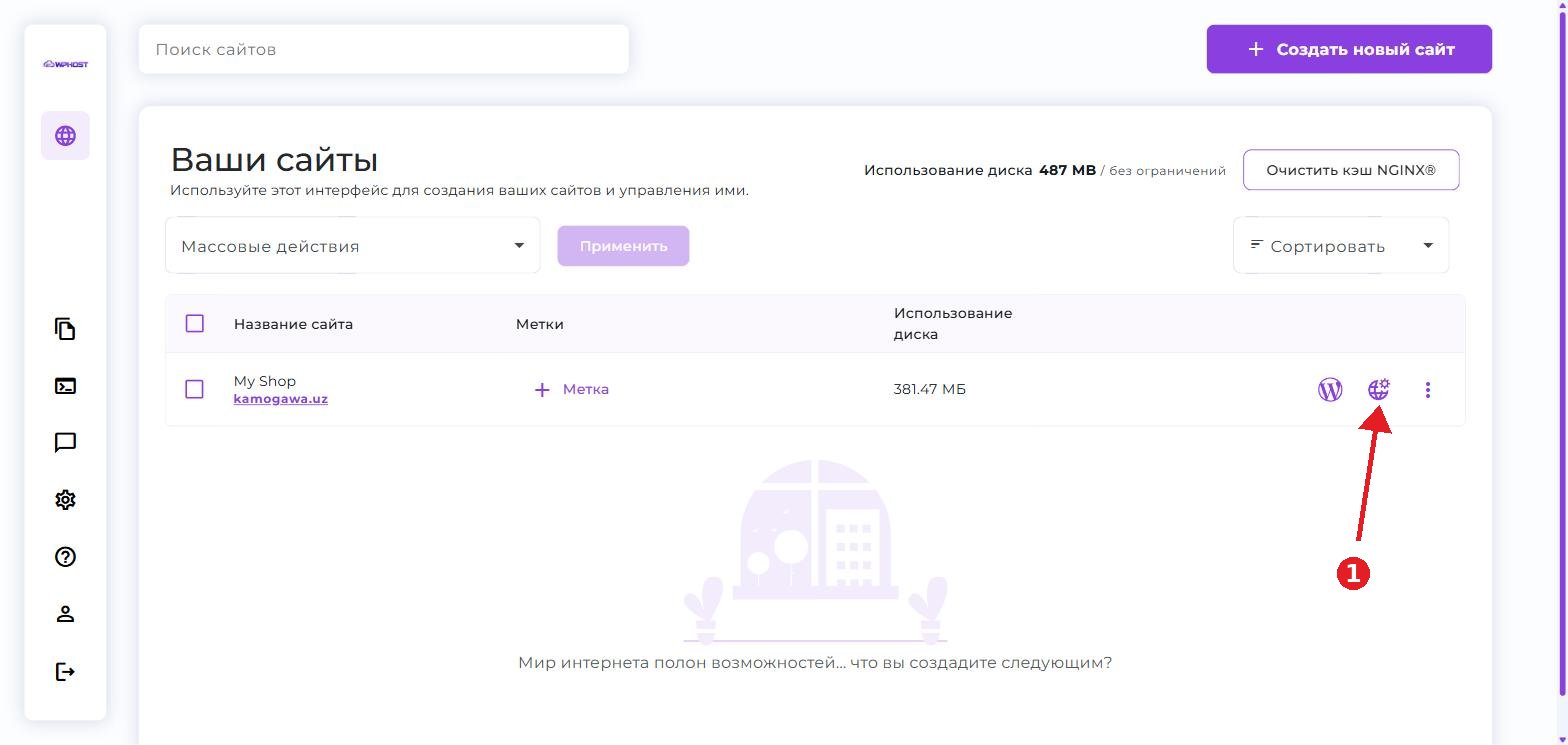
В панели WPHost перейдите в раздел Ваши сайты.
Найдите нужный сайт в списке и нажмите на иконку настроек сайта в правой части строки.
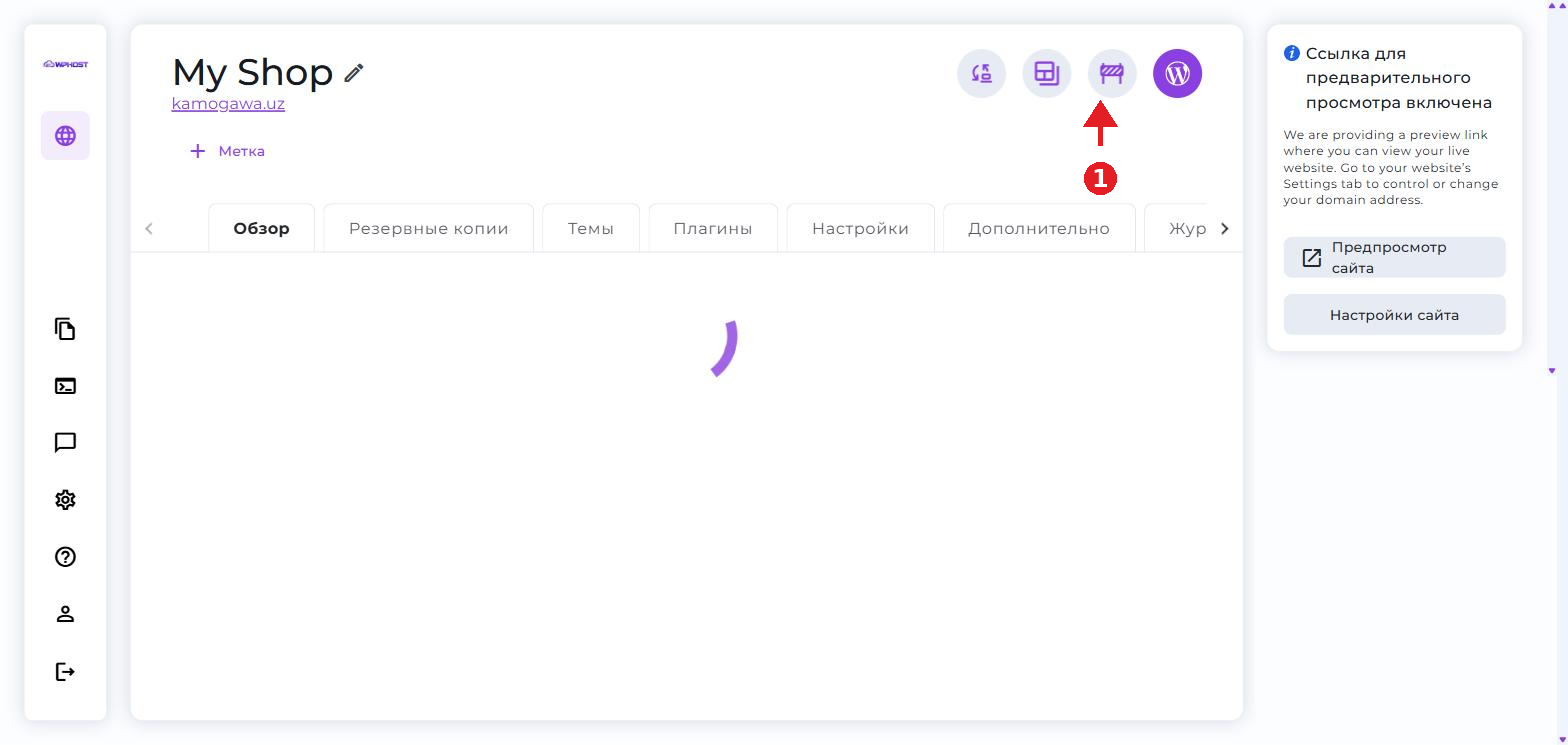
Откройте раздел «Режим технического обслуживания»
В правом верхнем углу страницы сайта нажмите на иконку режима технического обслуживания (значок дорожного барьера).
Настройте текст экрана
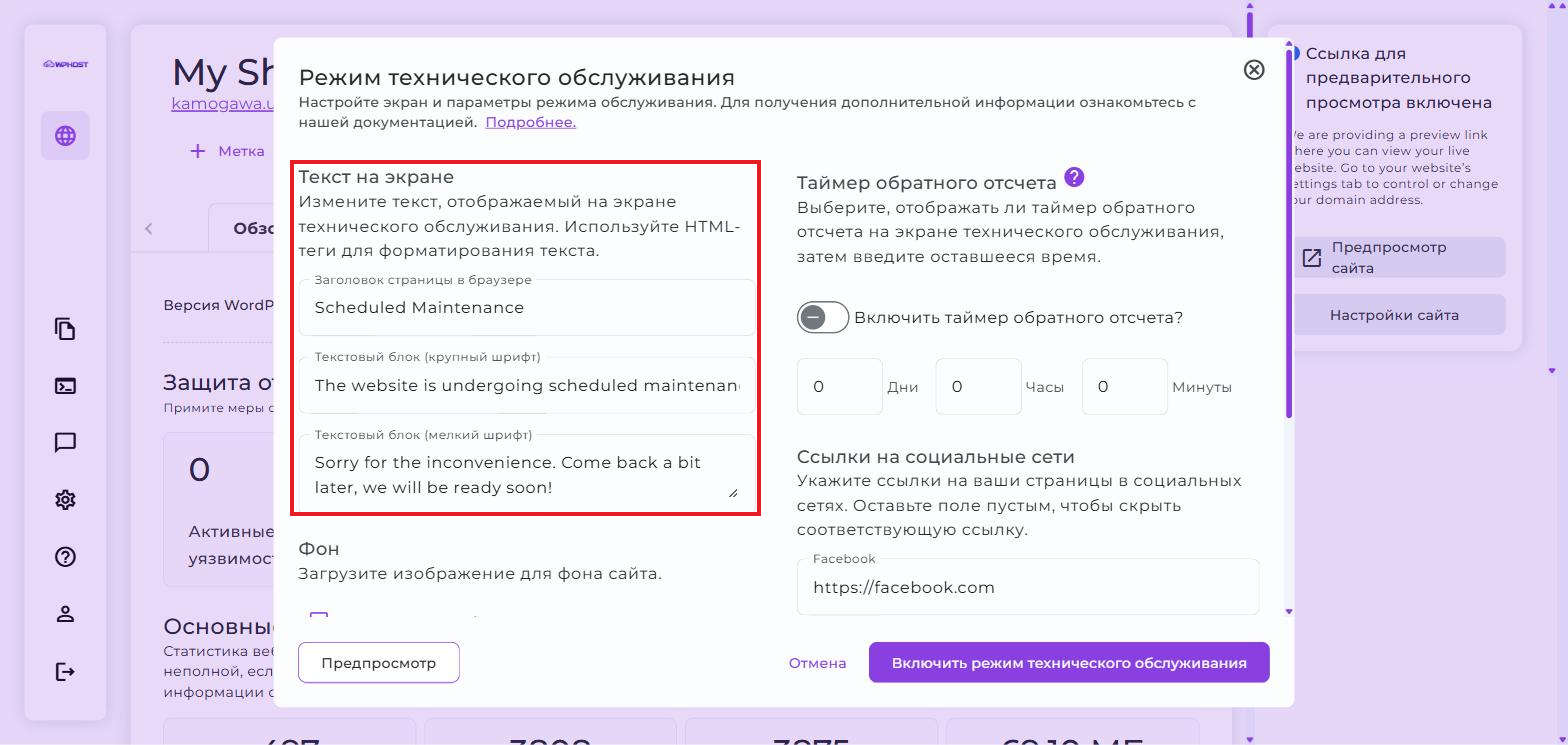
В блоке Текст на экране измените заголовок страницы в браузере, а также крупный и мелкий текст, которые увидят посетители во время технического обслуживания.
Для форматирования текста можно использовать HTML-теги.
Настройте дополнительные параметры и включите режим
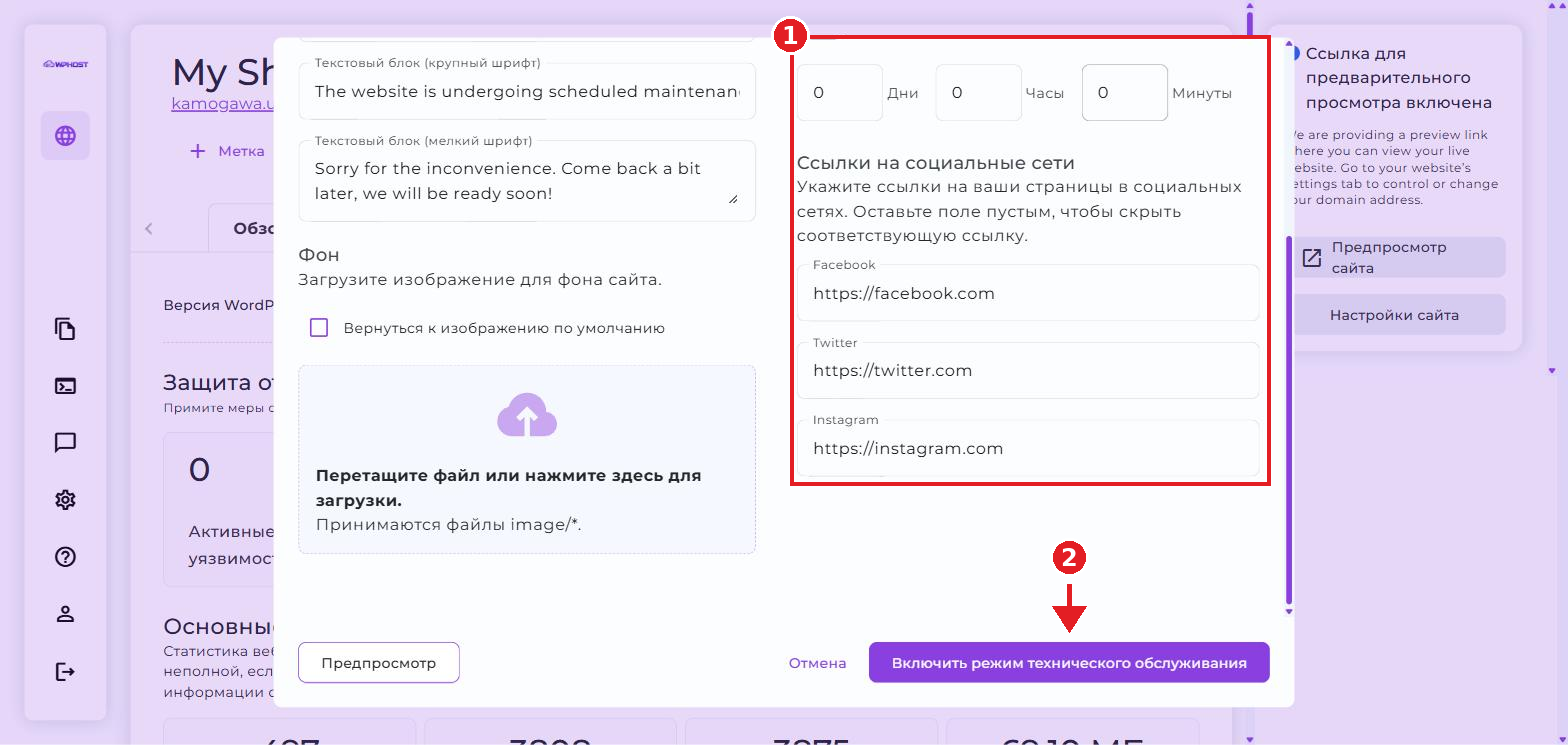
При необходимости загрузите фоновое изображение, включите таймер обратного отсчёта и укажите ссылки на страницы в социальных сетях.
Нажмите Предпросмотр, чтобы увидеть, как экран будет выглядеть для посетителей, а затем — Включить режим технического обслуживания.
Режим технического обслуживания включён. Посетители сайта будут видеть настроенный экран вместо обычного содержимого, пока вы не отключите режим.
Пока включён режим технического обслуживания, обычные посетители не смогут просматривать содержимое сайта. Не забудьте отключить режим после завершения технических работ.