


Как клонировать сайт в WPHost #
ℹ Информация
Клонирование создаёт полную копию вашего сайта — файлы и базу данных — на новом адресе. Это удобно, чтобы протестировать обновления, новую тему или плагин без риска для основного сайта.
Клонирование создаёт полную копию вашего сайта — файлы и базу данных — на новом адресе. Это удобно, чтобы протестировать обновления, новую тему или плагин без риска для основного сайта.
01
Откройте настройки сайта
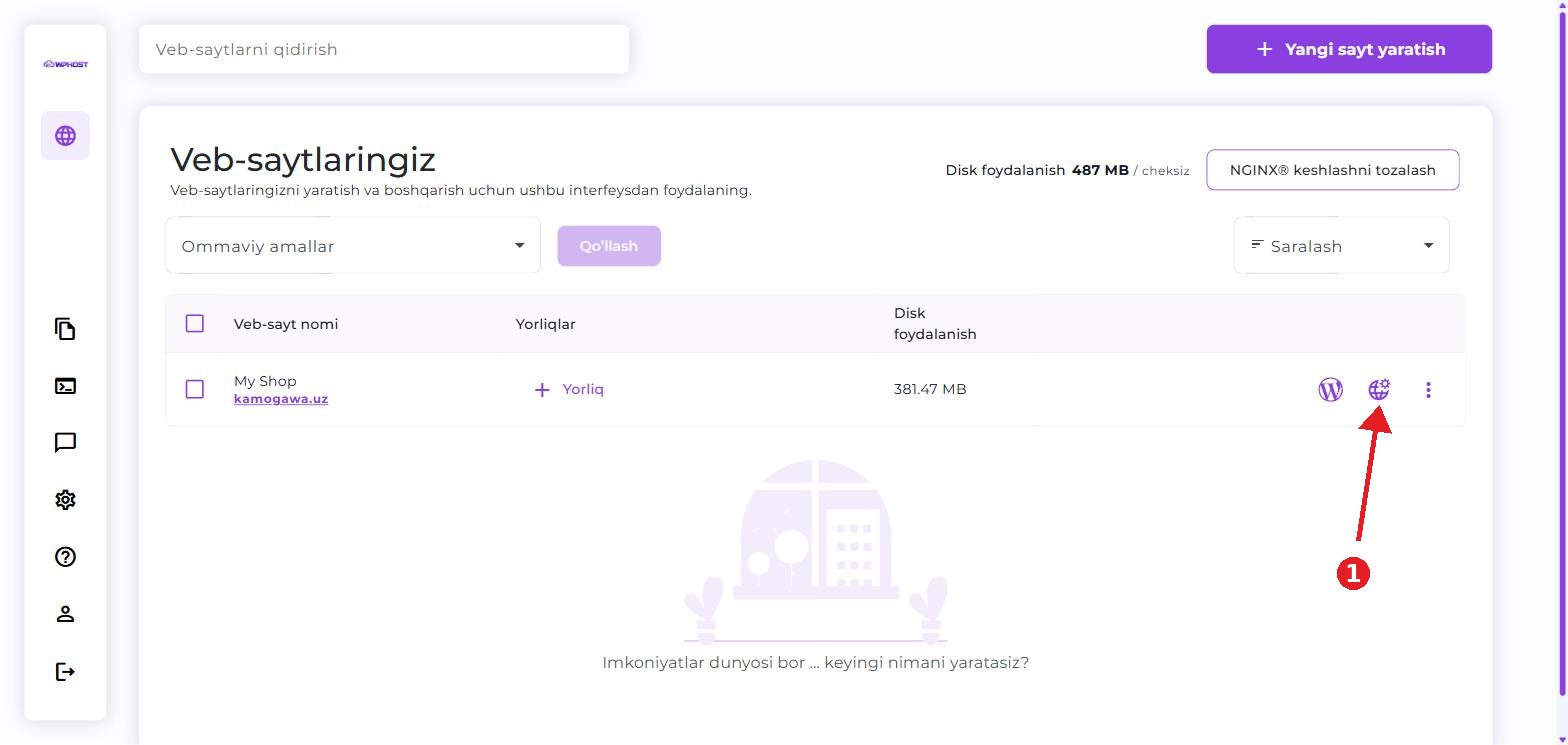
В панели WPHost перейдите в раздел Ваши сайты.
Найдите нужный сайт в списке и нажмите на иконку настроек сайта в правой части строки.
02
Откройте раздел «Клонировать сайт»
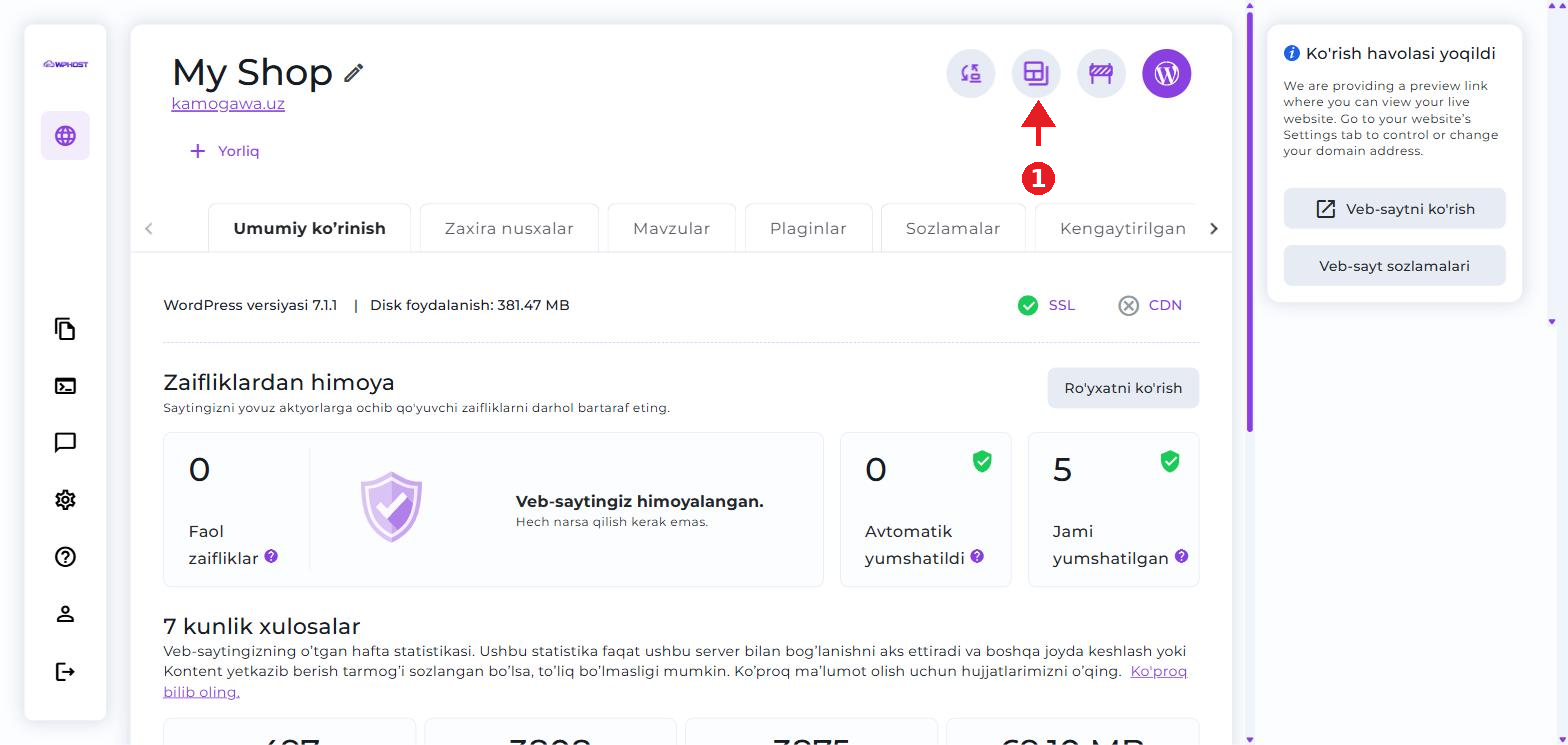
В правом верхнем углу страницы сайта нажмите на иконку клонирования (значок двух перекрывающихся окон).
03
Выберите домен для клона
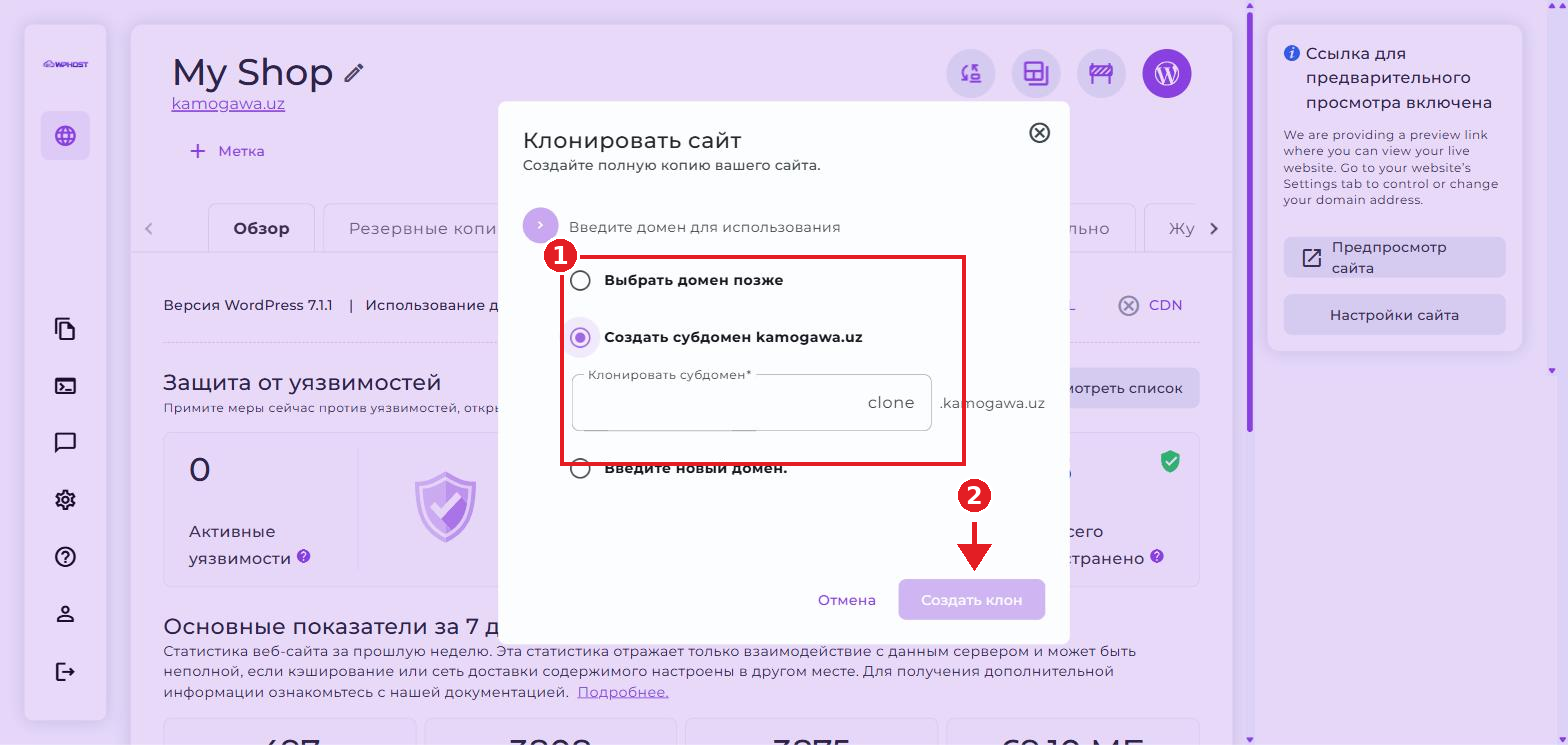
В окне Клонировать сайт выберите один из трёх вариантов:
- Выбрать домен позже — клон будет создан без привязки к домену; адрес можно указать после.
- Создать субдомен вашего основного домена — укажите имя субдомена в поле Клонировать субдомен.
- Введите новый домен — укажите отдельный домен, уже привязанный к вашему аккаунту, или который вы позже направите на этот сервер через настройки DNS.
04
Создайте клон
Проверьте выбранный вариант домена и нажмите кнопку Создать клон.
Создание клона выполняется в фоновом режиме и может занять некоторое время в зависимости от размера сайта — после завершения он появится в списке ваших сайтов.
Клон использует дисковое пространство вашего аккаунта так же, как обычный сайт. Если клон больше не нужен, удалите его из раздела Ваши сайты, чтобы не расходовать место впустую.
✅ Готово
Клон сайта создаётся. После завершения процесса он появится в списке ваших сайтов как отдельный, полностью независимый сайт со своими файлами и базой данных.
Клон сайта создаётся. После завершения процесса он появится в списке ваших сайтов как отдельный, полностью независимый сайт со своими файлами и базой данных.
⚠ Важно
Если вы указываете новый домен, который хранится не в WPHost, для корректной работы клона потребуется направить его на серверы WPHost через настройки DNS у вашего регистратора.
Если вы указываете новый домен, который хранится не в WPHost, для корректной работы клона потребуется направить его на серверы WPHost через настройки DNS у вашего регистратора.